En bref
- Quand Alexa ne répond plus, commencez par observer l’Echo : alimentation, micro coupé et réaction au mot d’activation.
- Une réponse vocale normale suivie d’un échec sur une lampe oriente vers cette lampe ou son service partenaire.
- Testez l’application du fabricant avant de réactiver une skill, puis contrôlez le résultat après chaque changement.
- Gardez la réinitialisation pour la fin, avec la procédure exacte du modèle concerné.
| Symptôme observé | Premier contrôle | Suite du diagnostic |
|---|---|---|
| Echo silencieux avec voyant rouge fixe | Bouton du microphone | Étape 1 |
| Echo entend mais annonce un problème Internet | Connexion d’un téléphone au même Wi-Fi | Étape 3 |
| Alexa répond mais une lampe échoue | Commande dans l’application du fabricant | Étape 4 |
| Une seule commande ou routine échoue | Nom exact et action demandée | Étape 5 |
Que préparer avant de dépanner Alexa ?
Prévoyez l’application Alexa, les identifiants du compte Amazon, le nom de votre réseau Wi-Fi et l’accès physique à l’Echo. Pour une lampe ou une prise, gardez également l’application du fabricant. Un premier tri peut être organisé sur 15 minutes, durée indicative éditoriale, sans garantie de résolution dans ce délai.
Notez le symptôme exact : silence complet, réponse incomprise ou message annonçant qu’un appareil ne répond pas. Ajoutez le changement récent éventuel, comme une nouvelle box Internet. Ces observations servent à choisir une branche du diagnostic. Notre comparatif des assistants vocaux explique leur rôle dans une installation ; ici, l’objectif est de retrouver la commande qui fonctionnait déjà.
1. Alexa ne répond plus : le micro est-il coupé ?
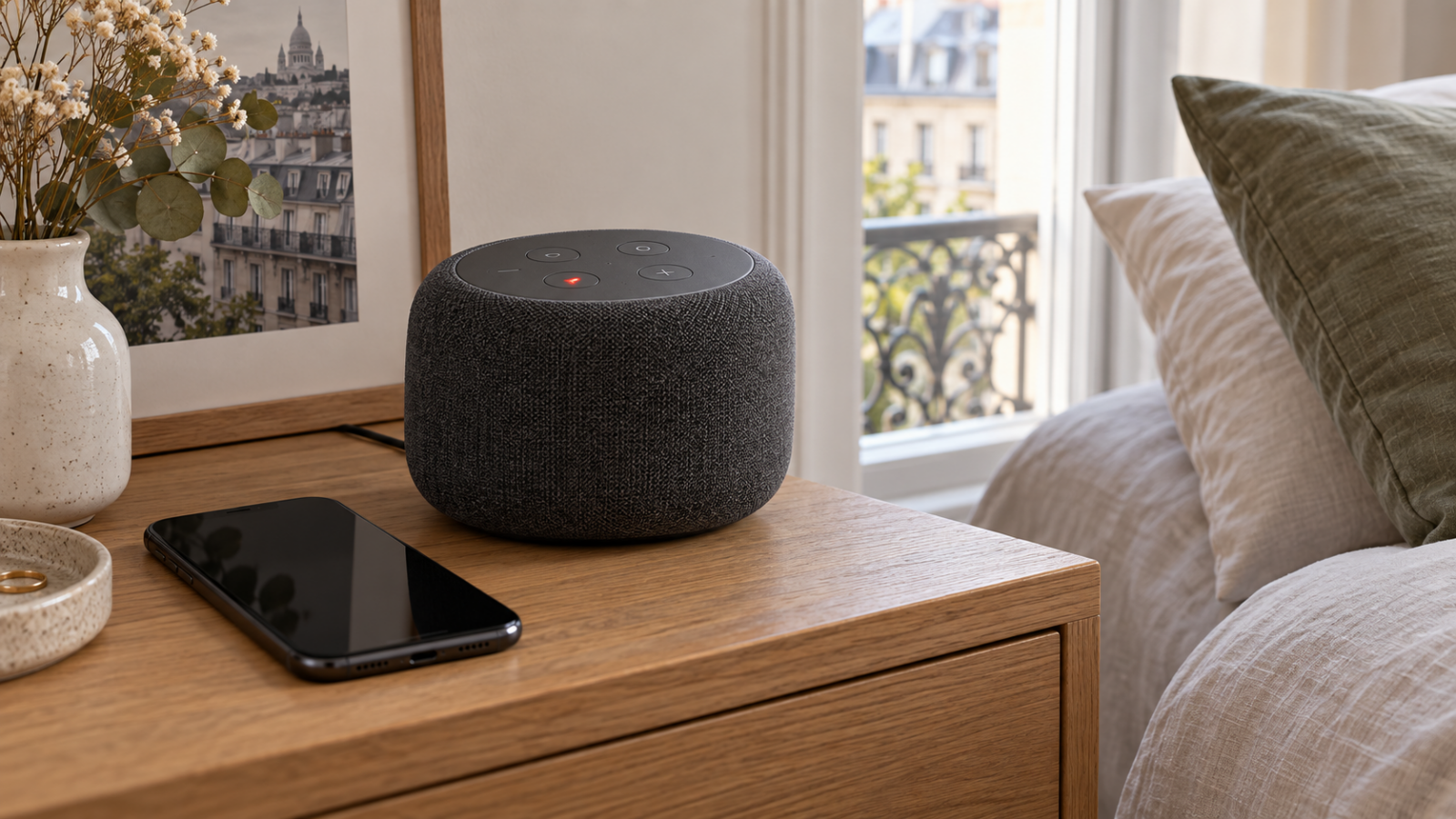
Sur une enceinte Echo, un voyant rouge fixe indique que le microphone est désactivé. Appuyez sur le bouton du micro pour le réactiver, puis refaites une demande simple. Un anneau bleu avec une zone cyan indique au contraire qu’Alexa écoute. Ces indications évitent de confondre micro coupé et perte de connexion.
La légende officielle des voyants Echo distingue aussi l’orange de configuration ou de connexion Internet. Observez la couleur avant de toucher aux paramètres. Vérifiez ensuite le branchement et l’adaptateur d’origine. Si votre enceinte dispose d’un bouton Action, essayez-le : une réaction à ce bouton apporte une observation utile à comparer avec l’absence de réaction à la voix.
Faites cet essai dans une pièce calme, sans parler par-dessus la télévision. Amazon conseille d’éloigner l’Echo des sources de bruit. Vérifiez aussi le mot d’activation : « Alexa » peut avoir été remplacé par une autre option. Amazon indique où retrouver ce réglage dans la fiche de l’Echo. Il ne faut donc pas conclure à une panne à partir du seul mot « Alexa » ignoré.
2. Faut-il redémarrer l’Echo tout de suite ?
Un redémarrage simple fait partie des contrôles recommandés lorsque l’Echo reste bloqué. Débranchez puis rebranchez son alimentation, sans maintenir les boutons d’une procédure de réinitialisation. Laissez le démarrage se terminer et recommencez exactement la même demande, afin de savoir si ce changement a eu un effet.
La procédure Amazon pour une absence de réponse commence par l’alimentation, Internet et le microphone. Suivez cette logique avant d’effacer une configuration. Dans votre note de diagnostic, indiquez simplement « réponse revenue » ou « même symptôme ». Évitez de modifier simultanément le compte, le réseau et les noms d’appareils : vous perdriez le point de comparaison.
3. Comment séparer un problème Echo d’un problème Wi-Fi ?
Testez Internet avec un téléphone connecté au même Wi-Fi, en coupant ses données mobiles pour ne pas masquer une panne domestique. Si ce téléphone échoue aussi, examinez la box ou le routeur. S’il fonctionne, concentrez le diagnostic sur l’Echo, son réseau enregistré et son emplacement.
Après un changement de mot de passe, mettez à jour la connexion de l’Echo. Amazon distingue cette opération sur une enceinte et sur un Echo Show : utilisez la procédure correspondant à votre écran ou à votre application. Les contrôles Wi-Fi officiels Amazon prévoient aussi un essai sur l’autre bande lorsque le routeur propose des réseaux séparés.
Ne généralisez donc pas une consigne réservée à une petite prise connectée à toutes les enceintes. Notre guide sur les objets impossibles à connecter au Wi-Fi détaille les vérifications réseau. Si l’échec dépend surtout de la pièce, notez l’emplacement et poursuivez ensuite l’examen de la liaison entre satellites Wi-Fi mesh plutôt que de répéter les associations de compte.
4. Pourquoi Alexa répond-elle mais pas mon appareil ?
Si Alexa répond normalement mais refuse d’allumer une lampe, ouvrez l’application de cette lampe. Une commande qui échoue également chez le fabricant oriente le dépannage vers l’appareil ou sa connexion. Une commande qui réussit chez le fabricant mais échoue dans Alexa invite à vérifier leur liaison.
Une skill est une fonction ajoutée à Alexa ; pour certains appareils, elle relie Alexa au service de leur fabricant. Dans ce cas, Amazon recommande de retirer puis réactiver la skill lorsque l’application du fabricant fonctionne. Avant cette opération, notez le compte lié et les appareils concernés, puis vérifiez que vous pouvez vous reconnecter.
Contrôlez d’abord que la lampe reçoit encore du courant. Un interrupteur mural éteint mérite d’être vérifié avant toute manipulation logicielle : les solutions pour une ampoule coupée à l’interrupteur traitent ce cas. La branche « skill » concerne les appareils qui en utilisent une ; elle ne constitue pas une procédure universelle pour chaque objet ajouté à Alexa.
5. Que vérifier si une seule demande échoue encore ?
Reformulez la demande avec le nom affiché dans Alexa et testez une commande directe avant une routine. Cette méthode éditoriale permet de décrire précisément ce qui échoue. Notez aussi si l’appareil agit malgré le message d’erreur, car le message et le résultat observé sont deux informations différentes.
La documentation développeur Amazon distingue notamment les appareils injoignables des erreurs d’autorisation de la skill. Cela ne permet pas d’identifier la cause à partir d’une phrase seule. Si la panne persiste, transmettez au support le modèle d’Echo, le voyant, la demande exacte, le résultat dans l’application du fabricant et les opérations déjà tentées.
Point de vigilance
Une réinitialisation n’est pas un redémarrage. Ne lancez pas une combinaison de boutons trouvée pour un autre modèle. Avant de réinitialiser ou de supprimer une liaison, relevez vos réglages et vérifiez les identifiants nécessaires à la remise en service. Si plusieurs appareils cessent de fonctionner ensemble, terminez d’abord le diagnostic réseau et service.