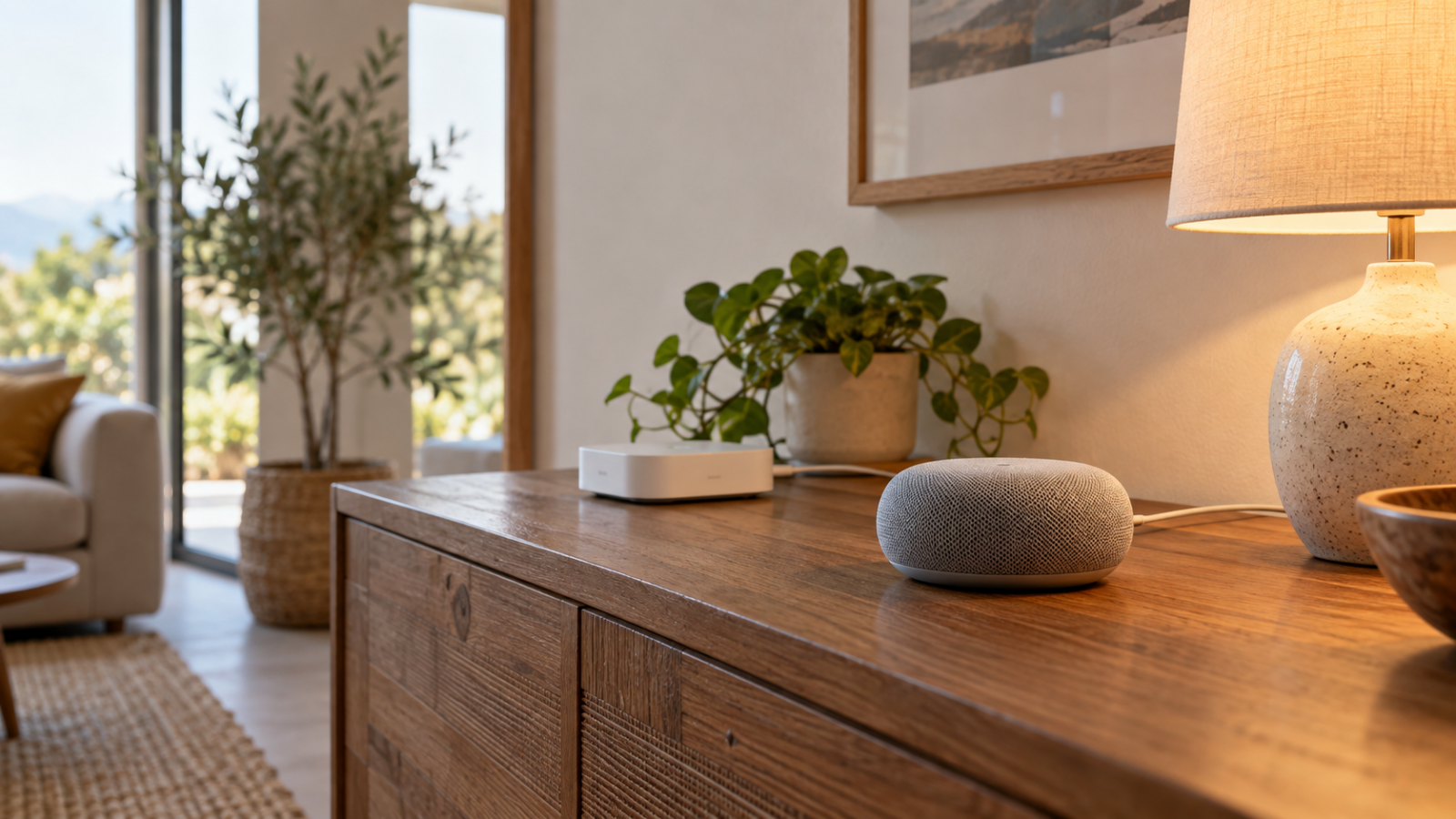
En bref : séparez concentrateur et réseau Thread
- Le concentrateur Apple Home sert aux fonctions permanentes du domicile, notamment les automatisations et l’accès lorsque vous êtes absent.
- Le routeur de bordure relie Thread au réseau domestique. Cette fonction peut être intégrée au même appareil que le concentrateur.
- Matter peut utiliser le Wi-Fi ou Thread. Acheter un appareil Matter ne signifie donc pas automatiquement acheter du matériel Thread.
- Un iPhone compatible peut assurer certains usages locaux sans concentrateur. Cette exception ne doit pas être confondue avec une installation disponible à distance.
Documentation vérifiée le 14 septembre 2026. Les modèles cités servent à identifier des fonctions et des variantes matérielles, sans classement ni test comparatif de la rédaction.
À quoi sert un concentrateur Apple Home ?
Un concentrateur Apple Home reste au domicile pour assurer les usages qui dépassent le contrôle ponctuel depuis votre téléphone. Apple le présente comme le point d’appui pour commander les accessoires en votre absence, partager leur contrôle et créer des automatisations. Le besoin dépend donc de vos usages, pas seulement du nombre d’objets.
La documentation Apple sur les concentrateurs indique qu’un HomePod devient concentrateur lors de sa configuration. Une Apple TV prend ce rôle lorsqu’elle est ajoutée à une pièce de Maison. Le concentrateur actif se consulte dans les réglages du domicile, sous « Concentrateurs et ponts », avec la possibilité de choisir un appareil préféré.
Rédigez vos attentes avant de comparer les boîtiers : allumer une lampe à côté du canapé, fermer les volets depuis le bureau, ou déclencher un scénario pendant votre absence. Ces demandes ne supposent pas la même installation. Si vous hésitez encore sur l’écosystème, notre comparaison entre Alexa, Google Home et Apple Home traite ce choix plus large.
Apple Home exige-t-il toujours un concentrateur Matter ?
Non. Apple documente l’ajout et le contrôle d’accessoires Matter dans Maison sans concentrateur avec un iPhone sous iOS 18 ou ultérieur. Pour Thread, cette possibilité concerne le contrôle local avec un iPhone matériellement compatible. Elle ne justifie pas de promettre toutes les fonctions d’une maison équipée d’un concentrateur permanent.
La page Apple consacrée au jumelage Matter, datée du 11 mai 2026, précise cette exception. Elle cite notamment les iPhone 15 Pro et 15 Pro Max et indique qu’une mise à jour de l’accessoire peut être nécessaire pour la gestion Thread locale. Vérifiez le modèle exact de votre téléphone, sa version logicielle et le programme interne de l’accessoire.
La page générale sur les concentrateurs conserve une formulation plus large demandant un concentrateur pour Matter. Pour le cas particulier de l’iPhone, il faut lire la documentation dédiée, plus récente. Avant d’acheter, décrivez donc votre objectif avec les mots « local », « distant » ou « automatisé ». Un essai concluant près de l’accessoire répond seulement au premier objectif.
Quelle différence entre Matter Wi-Fi et Thread ?
Matter désigne le standard de communication des accessoires ; Wi-Fi et Thread sont des réseaux qui transportent leurs échanges. Un accessoire Matter Wi-Fi ne nécessite pas de routeur de bordure Thread pour son transport. Un accessoire Thread a besoin d’une liaison Thread, avec les conditions particulières de contrôle local décrites par Apple.
La Connectivity Standards Alliance, responsable de Matter, distingue notamment les transports Wi-Fi, Thread et Ethernet. Elle précise aussi que Matter est une technologie de connectivité locale : l’accès depuis l’extérieur passe par un contrôleur connecté restant à la maison. Le logo Matter ne résume donc pas toute l’infrastructure nécessaire.
Le Thread Group décrit le routeur de bordure comme le lien entre le réseau Thread et le réseau domestique IP. Ce rôle réseau ne décide pas à lui seul des scénarios de Maison. Pour approfondir le vocabulaire avant d’acheter, consultez notre dossier sur Matter, Thread, Zigbee et Z-Wave.
Au moment de choisir une prise ou une ampoule, relevez séparément le standard annoncé, le transport utilisé et les prérequis Apple. Conservez ces informations dans votre liste d’achat. Vous pourrez alors repérer une fonction manquante sans remplacer tous les équipements ou empiler des concentrateurs pour des raisons différentes.
Quels appareils Apple réunissent les fonctions utiles ?
Le HomePod mini, le HomePod de deuxième génération et certaines Apple TV réunissent le rôle de concentrateur et la compatibilité Thread. Pour une Apple TV, vérifiez la génération et la variante exacte : l’appellation Apple TV 4K ne suffit pas à identifier les interfaces présentes.
| Appareil ou situation | Choix possible | Point à vérifier |
|---|---|---|
| HomePod mini ou HomePod de deuxième génération | Concentrateur avec Thread | Configuration dans le bon domicile |
| Apple TV 4K de deuxième génération | Concentrateur avec Thread | Référence exacte de l’appareil existant |
| Apple TV 4K de troisième génération Wi-Fi + Ethernet | Concentrateur avec Thread | Variante Wi-Fi + Ethernet explicitement mentionnée |
| Apple TV 4K de troisième génération Wi-Fi | Concentrateur, sans radio Thread intégrée | Infrastructure Thread distincte si nécessaire |
| Usage Matter uniquement local sur iPhone | Exception sans concentrateur documentée | Version iOS, transport et matériel compatibles |
La fiche technique Apple TV 4K réserve Thread à la version Wi-Fi + Ethernet présentée. La fiche de la deuxième génération mentionne déjà Thread : inutile de considérer cet appareil comme dépourvu de la fonction au seul motif qu’il est plus ancien.
Si vous possédez déjà du matériel, commencez par cet inventaire. Pour un achat d’occasion, demandez une référence lisible et vérifiez la configuration avant paiement. Le nom utilisé dans une annonce peut omettre précisément la variante dont dépend votre projet. Un besoin de Thread mérite cette vérification matérielle, même lorsque le vendeur indique que Maison fonctionne.
Un routeur de bordure tiers remplace-t-il un HomePod ?
Un routeur de bordure tiers compatible peut fournir la liaison réseau Thread, mais cela ne prouve pas qu’il assure le rôle de concentrateur Apple Home. Séparez toujours la compatibilité du transport et les fonctions de votre écosystème. Le remplacement doit être validé pour chaque usage attendu, notamment les automatisations et l’accès distant.
Si vous gardez un concentrateur Apple et ajoutez une infrastructure Thread tierce, demandez au fabricant la procédure Apple correspondante. N’interprétez pas une mention « Thread » comme une promesse de prise en charge de Maison. De même, le fonctionnement de Matter et de ses ponts mérite d’être distingué : un pont reliant d’autres accessoires à Matter n’est pas automatiquement un routeur de bordure Thread.
Pour comparer deux configurations, écrivez ce que chacun des appareils doit assurer : accès réseau, contrôle dans Maison, disponibilité hors domicile. Cette petite répartition suffit à faire ressortir les doublons et les trous dans votre installation. Faites valider la combinaison exacte si la documentation commerciale reste ambiguë.
Que vérifier quand Maison réclame un réseau Thread ?
Commencez par vérifier les interfaces réellement présentes et le compte Apple utilisé, avant de réinitialiser les accessoires. Apple fournit une procédure dédiée à l’alerte « Routeur de bordure Thread requis ». Elle distingue l’absence de matériel compatible d’un problème de jumelage alors qu’un concentrateur est déjà installé.
La procédure de dépannage Thread d’Apple demande notamment d’activer Bluetooth et de vérifier les mises à jour. Pour les accessoires sur batterie associés à l’exception iOS 18, Apple mentionne une mise à jour du fabricant. Lors d’un échec avec une Apple TV raccordée en Ethernet, Apple propose aussi un essai sur le même Wi-Fi que l’iPhone ; c’est une étape de diagnostic, pas une interdiction générale d’Ethernet.
- Relever le nom exact de l’accessoire et son transport.
- Identifier le concentrateur actif dans Maison.
- Vérifier la présence d’un appareil Thread compatible.
- Consulter les versions logicielles et le message d’erreur complet.
- Tester séparément contrôle local, accès distant et scénario attendu.
Gardez le code de configuration de l’accessoire accessible et notez les changements effectués. Une installation qui commande une lampe localement mais échoue sur un scénario doit être décrite ainsi au support. Cette distinction apporte davantage d’informations qu’un constat général selon lequel Matter ne fonctionne pas.